Hinweis: Der Perific/Enegic Monitor ist kein Produkt von Charge Amps. Diese Seite ist eine allgemeine Anleitung zur Fehlerbehebung. Für weiteren Support oder die Bearbeitung von Anliegen wenden Sie sich bitte an den Perific Support.
Fehlerbehebung
Wenn etwas mit Ihrem Gerät nicht stimmt, folgen Sie den untenstehenden Schritten, um das Problem schnell einzugrenzen.
Gerät ist offline
Überprüfen Sie zunächst den Status des Geräts.
Status prüfen
Halten Sie die untere Taste für 2 Sekunden gedrückt
Lassen Sie die Taste los
Das Gerät beginnt in einer Farbe zu blinken
Statusanzeige
Blaues Blinken → Konfigurationsmodus
Gelbes Blinken → Keine Verbindung zum Router (meist falsches WLAN/Passwort)
Grünes Blinken → Verbindung zum Router vorhanden, aber kein Internetzugang
Maßnahmen
Blaues oder gelbes Blinken
Netzwerkproblem.
Maßnahme:
Führen Sie eine Netzwerkkonfiguration durch (siehe Anleitung unten)
Falls das Gerät nicht in der App sichtbar ist:
Gehen Sie zu:
Einstellungen → Neues Gerät → Neues Gerät konfigurierenFolgen Sie den Anweisungen in der App
Grünes Blinken
Das Gerät erreicht den Router, hat aber keinen Internetzugang.
Maßnahme: Router / Netzwerk prüfen
Stellen Sie sicher, dass Folgendes erlaubt ist:
UDP →
phase.device.enegic.com:65110HTTP/TCP →
firmware.enegic.com:89NTP (UDP) → Port 4242
Zeitzone (UDP) →
timezoned.rop.nl:2342
Wichtig:
Es wird nur 2,4 GHz WLAN unterstützt
Stellen Sie sicher, dass 2,4 GHz aktiviert ist
Wenn alles funktioniert:
Das Gerät leuchtet dauerhaft grün = online
Gerät zeigt kein Licht
Schritt 1: Neustart
Gerät vom Strom trennen
30 Sekunden warten
Gerät wieder einschalten
Erwartetes Verhalten:
Blinken → dauerhaft grün
Schritt 2: Stromversorgung prüfen
Wenn das Gerät weiterhin nicht startet:
USB-Adapter: anderen Adapter testen
DIN-Adapter: sicherstellen, dass er auf 5 V eingestellt ist
Schnelle Fehlerübersicht
Blau/Gelb → Netzwerk neu konfigurieren
Grün → Router/Netzwerk prüfen
Keine LED → Stromversorgung prüfen
Netzwerk neu konfigurieren
Ein Wechsel des Netzwerks (z. B. neuer Router oder WLAN-Probleme) erfolgt direkt in der App.
Wann ist das notwendig?
Sie haben den Router oder das WLAN gewechselt
Das Gerät hat die Verbindung verloren
Das Netzwerk ist instabil
So gehen Sie vor
1. App öffnen

Melden Sie sich wie gewohnt an. Wenn Sie keine Zugangsdaten haben, wenden Sie sich an den Perific Support.
2. Zum Messgerät gehen
Navigieren Sie zu Übersicht
Scrollen Sie zu Messgerät
Tippen Sie auf den Pfeil oben rechts
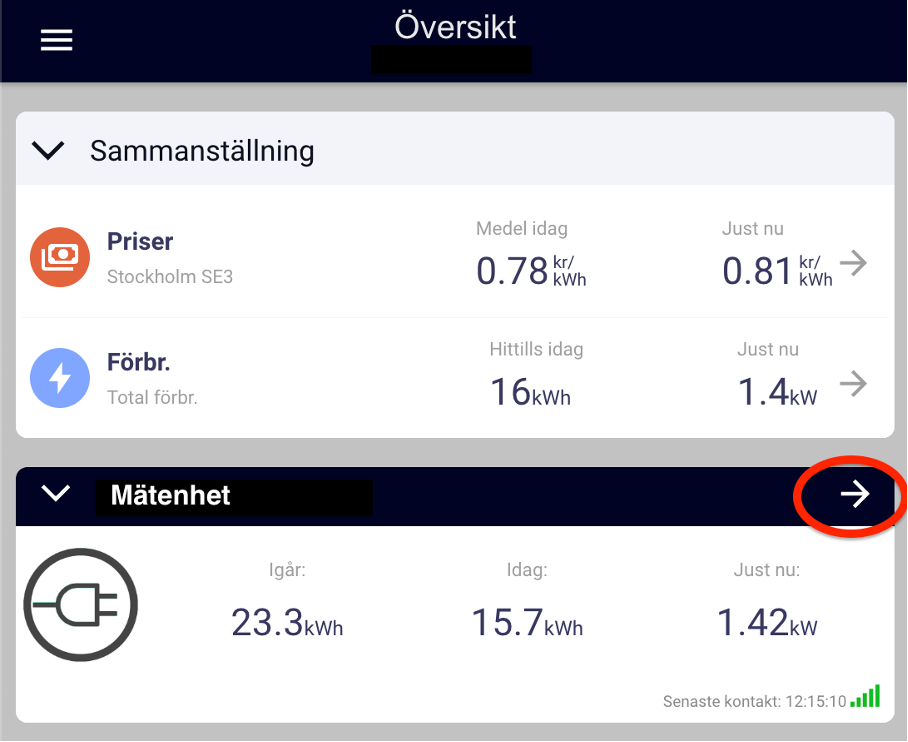
3. Neukonfiguration starten
Gehen Sie zu Einstellungen
Wählen Sie Netzwerkverbindung neu konfigurieren
Tippen Sie auf Neu konfigurieren
4. Prozess starten
Tippen Sie auf Neukonfiguration starten
5. Gerät in den Konfigurationsmodus versetzen
Halten Sie die untere Taste gedrückt
Warten Sie, bis die LED blau blinkt (~10–12 Sekunden)
6. Schritte in der App folgen
6.1 Mit dem Gerät verbinden
Verbinden Sie Ihr Smartphone mit dem WLAN:
EnegicConfig_XXXXBei Meldung „Kein Internet“ → Trotzdem verbinden
Bei Bedarf mobile Daten vorübergehend deaktivieren
6.2 Netzwerk auswählen
Wählen Sie Ihr WLAN aus der Liste
Tippen Sie auf Weiter
6.3 Passwort eingeben
WLAN-Passwort eingeben
Tippen Sie auf Weiter
Das Gerät verbindet sich nun mit dem Netzwerk
6.4 Abschluss
Tippen Sie auf Fertigstellen
Hinweis: Der Perific/Enegic Monitor ist kein Produkt von Charge Amps. Diese Seite ist eine allgemeine Anleitung zur Fehlerbehebung. Für weiteren Support oder die Bearbeitung von Anliegen wenden Sie sich bitte an den Perific Support.
War dieser Artikel hilfreich?
Das ist großartig!
Vielen Dank für das Feedback
Leider konnten wir nicht helfen
Vielen Dank für das Feedback
Feedback gesendet
Wir wissen Ihre Bemühungen zu schätzen und werden versuchen, den Artikel zu korrigieren