Merk: Perific/Enegic Monitor er ikke et produkt fra Charge Amps. Denne siden er en generell feilsøkingsguide. For videre support eller saksbehandling, kontakt Perific Support.
Feilsøking
Hvis noe ikke fungerer som det skal, følg stegene under for å raskt identifisere problemet.
Enheten er offline
Start med å kontrollere status på enheten.
Sjekk status
Hold inne den nederste knappen i 2 sekunder
Slipp knappen
Enheten begynner å blinke i en farge
Statusindikasjon
Blå blinking → Konfigurasjonsmodus
Gul blinking → Ingen kontakt med ruter (ofte feil WiFi/passord)
Grønn blinking → Kontakt med ruter, men ingen internettilgang
Tiltak
Blå eller gul blinking
Nettverksproblem.
Tiltak:
Kjør en omkonfigurering av nettverket (se guide under)
Hvis enheten ikke vises i appen:
Gå til:
Innstillinger → Ny enhet → Konfigurer ny enhetFølg stegene i appen
Grønn blinking
Enheten når ruteren, men har ikke internettilgang.
Tiltak: Sjekk ruter / nettverk
Sørg for at følgende er tillatt:
UDP →
phase.device.enegic.com:65110HTTP/TCP →
firmware.enegic.com:89NTP (UDP) → port 4242
Tidssone (UDP) →
timezoned.rop.nl:2342
Viktig:
Kun 2,4 GHz WiFi støttes
Sørg for at 2,4 GHz er aktivert
Når det fungerer:
Enheten lyser fast grønt = online
Enheten lyser ikke
Steg 1: Start på nytt
Koble fra strømmen
Vent 30 sekunder
Koble til strømmen igjen
Forventet oppførsel:
Blinking → fast grønt
Steg 2: Sjekk strøm
Hvis enheten fortsatt ikke starter:
USB-adapter: test en annen adapter
DIN-adapter: sørg for at den er satt til 5 V
Rask feilsøking
Blå/gul → omkonfigurer nettverk
Grønn → sjekk ruter/nettverk
Ingen LED → sjekk strøm
Omkonfigurer nettverk
Å bytte nettverk (f.eks. ved ny ruter eller WiFi-problemer) gjøres direkte i appen.
Når bør du gjøre dette?
Du har byttet ruter eller WiFi
Enheten har mistet tilkoblingen
Nettverket er ustabilt
Slik gjør du det
1. Åpne appen

Logg inn som vanlig. Hvis du mangler innloggingsdetaljer, kontakt Perific Support.
2. Gå til Måleenhet
Naviger til Oversikt
Scroll ned til Måleenhet
Trykk på pilen øverst til høyre
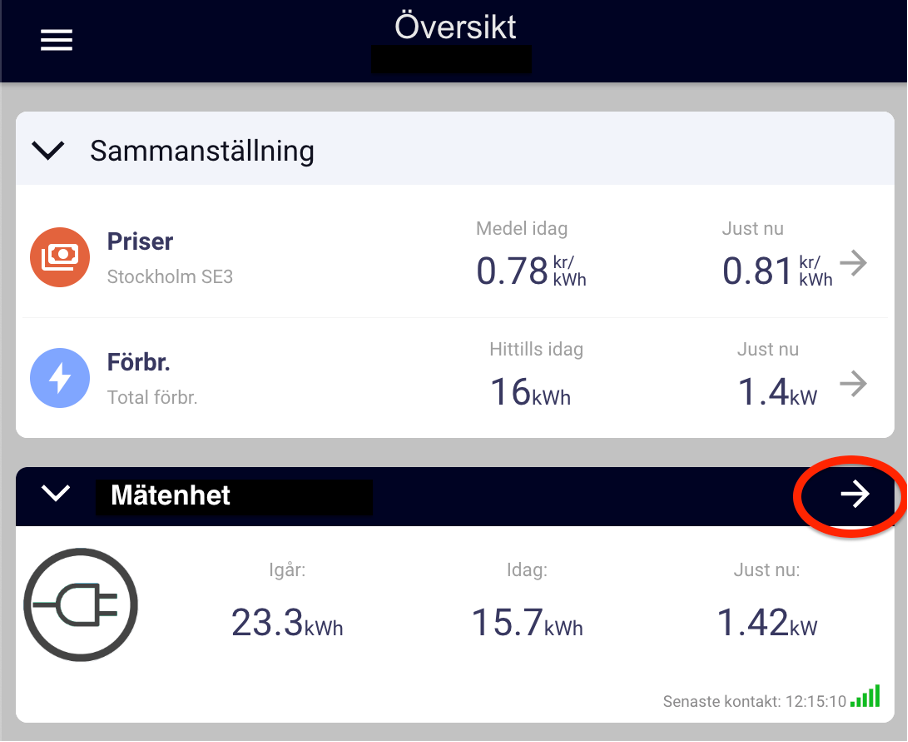
3. Start omkonfigurering
Gå til Innstillinger
Velg Omkonfigurer nettverkstilkobling
Trykk på Omkonfigurer
4. Start prosessen
Trykk på Start omkonfigurering
5. Sett enheten i konfigurasjonsmodus
Hold inne den nederste knappen
Vent til den begynner å blinke blått (~10–12 sekunder)
6. Følg stegene i appen
6.1 Koble til enheten
Koble mobilen til WiFi:
EnegicConfig_XXXXHvis du får melding om «ingen internettforbindelse» → velg Koble til likevel
Ved behov: slå av mobildata midlertidig
6.2 Velg nettverk
Velg ditt WiFi i listen
Trykk Fortsett
6.3 Skriv inn passord
Skriv inn WiFi-passord
Trykk Fortsett
Enheten kobler seg nå til nettverket
6.4 Fullfør
Trykk Fullfør
Merk: Perific/Enegic Monitor er ikke et produkt fra Charge Amps. Denne siden er en generell feilsøkingsguide. For videre support eller saksbehandling, kontakt Perific Support.
Var denne artikkelen nyttig?
Så bra!
Takk for din tilbakemelding
Beklager at vi ikke kunne være mer til hjelp
Takk for din tilbakemelding
Tilbakemeldingen er sendt inn
Vi setter pris på tilbakemeldingen din og vil prøve å rette på artikkelen