
Nätverksanslutning och felsökning (Perific/Enegic)

Ändrad den Fre, 20 mar. vid 10:59 F.M.

Notera att: Perific/Enegic Monitor inte är en Charge Amps-produkt. Denna sida är en generell felsökningsguide. För vidare support eller ärendehantering, kontakta Perific Support.


Felsökning


Enheten är offline

Börja med att kontrollera status:

Kontrollera status

  • Håll in nedersta knappen i 2 sekunder

  • Släpp knappen

  • Enheten blinkar i en färg

Tolkning av status

  • Blått blink → Konfigurationsläge

  • Gult blink → Ingen kontakt med router (oftast fel WiFi/lösenord)

  • Grönt blink → Kontakt med router, men ingen internetåtkomst


Åtgärder

Blått eller gult blink

Nätverksproblem.

Åtgärd:

  • Kör en omkonfigurering av nätverket (se guide längre ner i artikeln)

  • Om enheten saknas i appen:

    • Gå till:
      Inställningar → Ny enhet → Konfigurera ny enhet

    • Följ stegen i appen


Grönt blink

Enheten når routern men saknar internetåtkomst.

Åtgärd: kontrollera routerinställningar

Säkerställ att följande är tillåtet:

  • UDP → phase.device.enegic.com:65110

  • HTTP/TCP → firmware.enegic.com:89

  • NTP (UDP) → port 4242

  • Tidszon (UDP) → timezoned.rop.nl:2342

Viktigt:

  • Endast 2.4 GHz WiFi stöds

  • Kontrollera att 2.4 GHz är aktivt

När det fungerar:

  • Enheten lyser fast grönt = online


Enheten lyser inte

Steg 1: Starta om

  • Bryt strömmen

  • Vänta 30 sekunder

  • Slå på igen

Förväntat beteende:

  • Blink → fast grönt


Steg 2: Kontrollera ström

Om enheten fortfarande inte startar:

  • USB-adapter: testa en annan adapter

  • DIN-adapter: säkerställ att den är inställd på 5 V


Slutsats

  • Blå/gul → reconfig

  • Grön → router/nätverk

  • Ingen LED → strömproblem


Omkonfigurera nätverk

Att byta nätverk (t.ex. vid routerbyte eller WiFi-problem) gör du direkt i appen. Ingen tekniker behövs.

När behöver du göra detta?

  • Du har bytt router eller WiFi

  • Enheten tappat uppkoppling

  • Nätverket fungerar instabilt


Så gör du

1. Öppna appen


Logga in som vanligt. Om du saknar inloggningsuppgifter, vänligen kontakta Perific Support


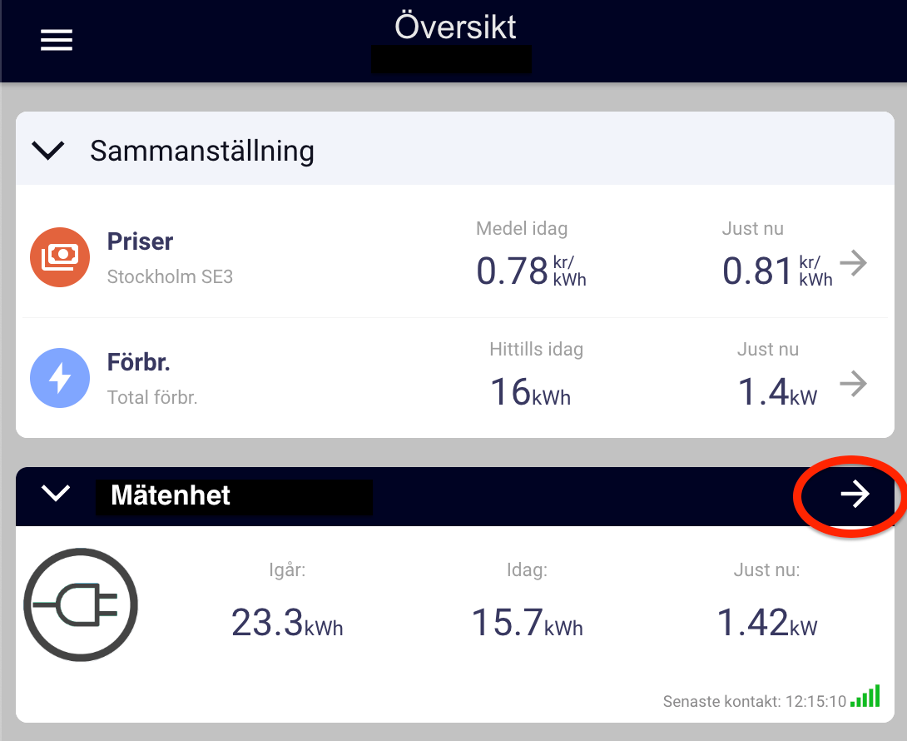
2. Gå till Mätenhet

  • Navigera till Översikt

  • Scrolla ner till Mätenhet

  • Klicka på pilen uppe till höger (se bild)


3. Starta omkonfigurering

  • Gå till Inställningar

  • Välj Omkonfigurera nätverksanslutning

  • Tryck på Omkonfigurera


4. Initiera processen

  • Klicka på Börja omkonfigurera


5. Sätt enheten i konfigurationsläge

  • Håll in nedersta knappen

  • Vänta tills den blinkar blått (kan ta ~10–12 sek)


6. Följ stegen i appen


6.1 Anslut till enheten

  • Koppla mobilen till WiFi: EnegicConfig_XXXX

  • Får du varning om “ingen internetanslutning” → välj Anslut ändå

  • Vid problem: stäng av mobildata tillfälligt


6.2 Välj nytt nätverk

  • Välj ditt WiFi i listan

  • Tryck Fortsätt


6.3 Ange lösenord

  • Skriv in WiFi-lösenord

  • Tryck Fortsätt

  • Enheten ansluter nu till nätverket


6.4 Slutför

  • Tryck Avsluta


Notera att: Perific/Enegic Monitor inte är en Charge Amps-produkt. Denna sida är en generell felsökningsguide. För vidare support eller ärendehantering, kontakta Perific Support.


Var artikeln till hjälp?

Toppen!

Tack för din feedback

Vi beklagar att det inte var till hjälp

Tack för din feedback

Berätta för oss hur vi kan förbättra den här artikeln!

Välj minst en av orsakerna
CAPTCHA-verifiering krävs.

Feddback skickat

Vi uppskattar din feedback och uppdaterar artikeln vid behov