Den här guiden beskriver hur installatörer kan konfigurera Wi-Fi direkt via Charge Amps Partner Portal, utan att behöva använda laddarens lokala gränssnitt (LMI). Detta gör det möjligt att ändra vilket nätverk laddaren ska koppla till direkt via partner portalen.
Metoden fungerar genom att laddaren automatiskt ansluter till ett tillfälligt nätverk från en mobil hotspot, vilket gör att laddaren kommer online i portalen. Därefter kan rätt Wi-Fi-uppgifter läggas in via portalen.
Förutsättningar
Alla Charge Amps laddare är förkonfigurerade för att automatiskt försöka ansluta till följande nätverk vid uppstart:
| Produkt | SSID | Lösenord |
|---|---|---|
| Halo / Aura | caconfig | ca12345678 |
| Dawn | dawnconfig | dawnconfig |
| Luna | lunaconfig | lunaconfig |
När laddaren startas om kommer den tillfälligt försöka ansluta till dessa nätverk.
För att detta ska fungera behöver följande vara uppfyllt:
• Ingen LAN-kabel får vara ansluten till laddaren (gäller alla modeller utom Luna).
• Du behöver stå nära laddaren med din mobila enhet.
• Laddaren måste ha startats om nyligen (inom cirka 5 minuter).
Steg 1 – Skapa mobil hotspot
Skapa en mobil hotspot med rätt nätverksnamn och lösenord så att laddaren kan ansluta till den.
iPhone (Halo / Aura – caconfig)
Gå till Inställningar på din iPhone.
Tryck på Allmänt.
Tryck på Om.
Ändra telefonens namn till caconfig (små bokstäver).
Gå tillbaka till Inställningar.
Tryck på Internetdelning.
Ändra Wi-Fi-lösenordet till ca12345678.
Aktivera Maximera kompatibilitet.
Aktivera Tillåt att andra ansluter.
Om funktionen redan är aktiv, stäng av och aktivera den igen.Starta om laddaren via säkringen.
Kontrollera att laddaren får status Online i portalen eller i appen.
Android (Halo / Aura – caconfig)
Gå till Inställningar.
Tryck på Internetdelning och trådlös surfzon.
Tryck på Mobilt hotspot.
Välj Konfigurera trådlös surfzon.
Ändra namnet på nätverket till caconfig.
Ändra lösenordet till ca12345678.
Tryck Spara.
Kontrollera att hotspot använder 2,4 GHz under AP-band.
Starta den mobila hotspotten.
Starta om laddaren via säkringen.
Kontrollera att laddaren får status Online i portalen eller i appen.
Dawn / Luna
För Dawn och Luna används istället följande uppgifter:
Dawn:
SSID: dawnconfig
Lösenord: dawnconfig
Luna:
SSID: lunaconfig
Lösenord: lunaconfig
Skapa hotspot enligt samma steg som ovan men använd dessa uppgifter istället.
Steg 2 – Lägg in korrekt Wi-Fi via Partner Portal
När laddaren har anslutit till hotspotten och fått status Online kan rätt Wi-Fi-uppgifter läggas in via portalen.
Gå till https://my.charge.space/partner
Öppna den aktuella laddaren.
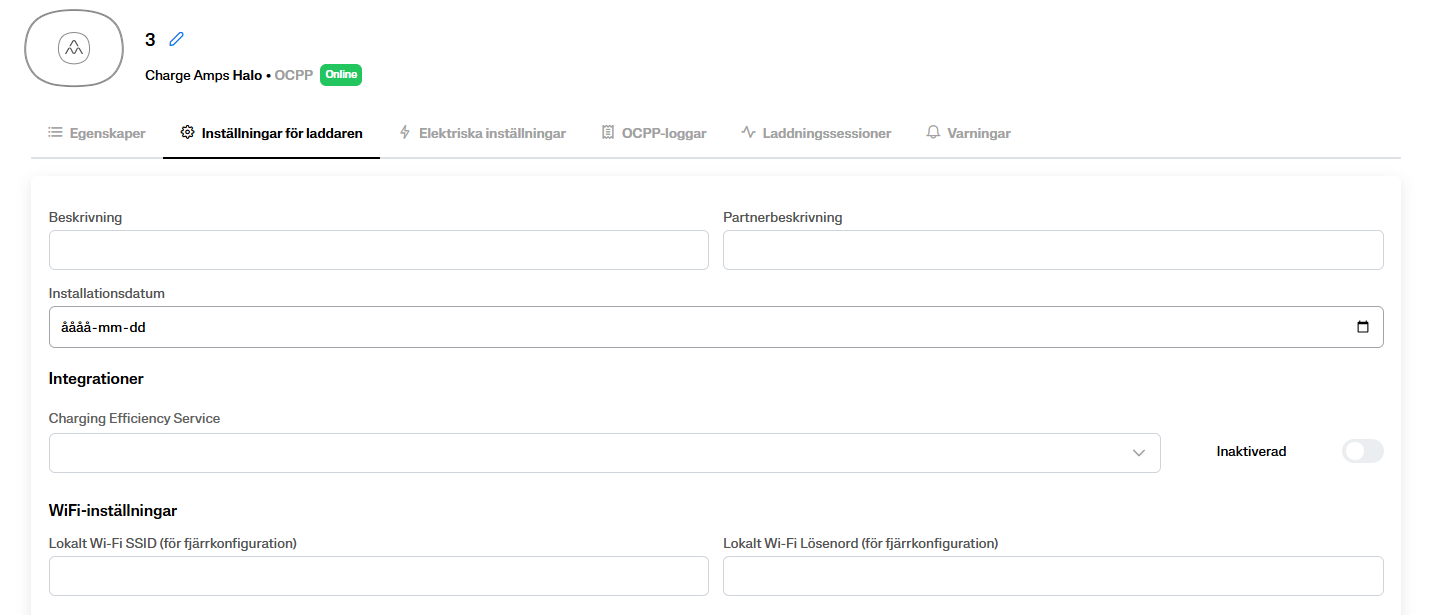
Klicka på Inställningar för laddaren.
Under Wi-Fi-inställningar anger du:
Wi-Fi SSID
Wi-Fi lösenord
Spara inställningarna.
När laddaren startar om kommer den att ansluta till det nya nätverket istället för hotspotten.
Vanliga problem
Laddaren kommer inte online
Kontrollera följande:
• Hotspotten använder rätt SSID och lösenord.
• Hotspotten sänder på 2,4 GHz.
• Laddaren har startats om nyligen.
• Du står nära laddaren med telefonen.
• Ingen LAN-kabel är ansluten (gäller ej Luna).
När ska denna metod användas?
Den här metoden är särskilt användbar när:
• Laddarens LMI inte är tillgängligt
• Installatören vill konfigurera nätverk direkt via portalen
• Laddaren behöver tillfällig internetanslutning för konfiguration
Behöver du mer hjälp?
Kontakta i första hand:
Installatör → Distributör → Charge Amps Support
Var artikeln till hjälp?
Toppen!
Tack för din feedback
Vi beklagar att det inte var till hjälp
Tack för din feedback
Feddback skickat
Vi uppskattar din feedback och uppdaterar artikeln vid behov